воскресенье, 5 августа 2018 г.

Powershell - заметки для сисадминов-чайников

Hello!
Я сам в Powershell являюсь нулевиком плюс. 
Поэтому данные заметки ориентированы на таких же начинающих. На тех, кто не имеет опыта не только в Powershell, но и в программировании на других языках. На тех, кто не понимает, как это все вообще устроено и удивляется каждому небольшому открытию. 

Нужно сказать, что если  вы используете Powershell для администрирования компьютерной сети из десятка серверов и полусотни компьютеров, выгода использования Powershell не всегда очевидна. Однако, когда речь идет о сотнях серверов и тысячах компьютеров, Powershell является вашим спасательным кругом, без которого почти невозможно обойтись.

Еще замечание. Большинство статей в интернете ориентировано на тех, кто, как считается по умолчанию, уже знает, что такое параметры, переменные, условия и что делают все эти забавные значки - @#$%*.
Я буду считать, что это все вам неизвестно и стараться пояснять логику, стоящую за этими штуками. 
Кроме того, я собираюсь постоянно обновлять этот пост по мере нахождения новых принципов работы, разных фишек, трюков и полезностей, т.е., по мере собственного роста.

Но сначала скажем о главном...
Команды Powershell напоминают английское предложение.
Последнее обычно имеете форму S-V-O или Subject-Verb-Object.
Subject - подлежащее/существительное или тот, кто производит действие,
Verb - глагол или действие, которое осуществляет Subject,
Object - объект или то, над чем производится действие (или тот, над кем...).
Пример:
Я несу стол = S-V-O = субъект (Я)-глагол (несу)-объект (стол).

Поскольку в Powershell действие всегда производите вы сами (или программа от вашего имени), то субъект не указывается. Подразумевается, что субъект - всегда Я. Получаем структуру V-O = глагол-объект. Простейший пример предложения Powershell -  Get-Help. Get - глагол, действие которое вы хотите произвести - в данном случае получить что-то. Help - объект или, в данном случае, информация о том как получить помощь (помощь о помощи ;) ).

Если написать Get-Process, вы получите на экране вполне внятный форматированный вывод.

По определению результат команды выводится на экран, но часто нужно бывает вывести команду в текстовый файл. Можно сделать это традиционным DOS-овским путем:

А можно в стиле PowerShell:
Get-Process | Out-File -filepath C:\processes.txt

Чтобы открыть
файл в Notepad, предварите имя файла двумя буквами i: ii C:\processes.txt
Так вы получите первый мини-скрипт:
==Start== Get-Process | Out-File -filepath C:\processes.txt ii C:\processes.txt
==End==
Если вместо простого текстового файла вам нужно получить документ в более цивилизованном формате CSV, используйте коммандлет Export-CSV:
==Start==
Get-Process | Export-CSV C:\processes.csv
ii C:\processes.csv
==End==
Здесь вместо значка 'больше' мы использовали знак Pipe (|) плюс коммандлет Export-CSV.
Этот способ содаст файл с почти бесконечным к-вом параметров.
Если же вам нужны не все, а только определенные параметры, используйте коммандлет Select-Object до вывода в файл. Но об этих подробностях позже.

 А теперь о запросах к домену Active Directory, что часто бывает нужно системным администраторам. 
Начнем с компьютров. Здесь самый нужный коммандлет - Get-ADComputer. Он вытаскивает информацию из Active Directory. Если вы запустите его в чистом виде, он не сработает, ему нужна добавка -Filter, которая фильтрует компьютеры по имени. 
Если нужна информация по одному компьютеру, используйте параметр -Identity: Get-ADComputer -Identity ComputerName
Чтобы выдать список всех компьютеров в данном домене, используйте -Filter со звездочкой:
Get-ADComputer -Filter *

Можете воспринимать -Filter как прилагательное. 
Я (Subject) хочу получить (Get) список компьютеров домена (ADComputer). 
Такой список обладает некоторыми свойствами или качествами (прилагательные).
У человека есть глаза, которые обладают качеством цвета (прилагательное), где определенный цвет (голубой, зеленый) - это значение (value) этого свойства.
Значения -Filter в данном случае это определенный набор компьютеров. Мы можем задать и получить либо все имеющиеся компьютеры, либо часть из них.

Если вы хотите получить только часть списка, используйте параметр -like с шаблоном имен:
Get-ADComputer -Filter "Name -like 'DC*'"
Вы получите список всех компьютеров с именами, начинающимися на DC (в моей тестовой среде только один DC, который вы и видите).

Обратите внимание, что  выражение после слова -Filter заключено в двойные кавычки, а имя компьютера со звездочкой в одинарные. 

Таким образом, звездочка или "Name -like 'DC*'" являются значениями параметра/прилагательного -Filter. 

Обратите внимание, что в выдаче команды мы получили только 9 свойств компьютерного объекта.
На самом деле у объекта компьютер свойств намого больше, но пока вы можете использовать только 9 стандартных. Как получить их больше и как узнать какие в принципе существуют?
Для этого можно использовать параметр -Properties со звездочкой:
Get-ADComputer -Identity ComputerName -Properties *

Вы не можете извлечь ни одно расширенное свойство, пока не используете параметр -Properties со звездочкой (что не совсем экономно, но работает) или не укажите специфичиское свойство с параметром -Properties.
Get-ADComputer -Identity ComputerName -Properties whenCreated | Select Name,whenCreated 
или
При помощи Pipe мы передали полученное свойство команде Select для выдачи на экран.
Для выдачи на экран можно также использовать параметр 
Format-Table.
Get-ADComputer -Identity ComputerName -Properties whenCreated | Format-Table Name, whenCreated 

Часто нужно знать IP адрес компьютера, который к сожалению отсутствует в стандартных свойствах. Для этого используем параметры -Properties и (опционально) Select-Object.

Get-ADComputer -Filter "Name -like 'DC*'" -Properties IPv4Address | Select-ObjectName,IPv4Address 

Разберем, что происходит? 
Параметр -Properties добавляет IPv4Address к списку стандарных свойств, сравните:
Мы получаем столбик со всеми доступными сейчас свойствами объекта Computer. 
Вспомните, что -Properties это еще один пример прилагательного, свойства которого являются свойствами компьютера.

Зачем нужен параметр Select-Object?
Его мы можем использовать опционально при желании получить на экран только часть свойств в удобочитаемой форме.
Get-ADComputer -Filter "Name -like 'DC*'" -Properties IPv4Address | Select-Object Name,IPv4Address
Вместе с Select-Object мы использовали два доступных значения - Name и IPv4Address.
Name входил в список стандарных свойств, поэтому мы не указали его в -Properties, а
IPv4Address добавили при помощи -Properties и вывели при помощи Select-Object вместе с
Name.

У вас может возникнуть вопрос, а как мы вообще можем узнать, какие дополнительные свойства нам доступны? Ответ - да поможет нам звездочка. Используйте -Properties *.
Get-ADComputer -Filter "Name -like 'DC*'" -Properties *
Не пожалеем места на экране.
Ну не фантастика ли. При приблизительном подсчете мы получили более 70 свойств!
Вот если бы в языке мы тоже могли использовать звездочку, чтобы получить список всех возможных свойств объекта человек... Впрочем, сегодня это почти возможно...
Человек

Еще раз, если стандарные свойства вы можете выдать на экран или в файл всегда, то расширенные свойства можно добавить, если указать их после параметра -Properties. Можете указать специфические свойства или использовать звездочку (*), чтобы "вытащить" их все. При помощи Select-Object (после знака пайп "|") вы указываете системе показывать только часть полученных свойств. 
Таким образом, у нас есть уже 3 параметра, которые сначала отфильтровывают нужные компьютеры из полного списка, затем добавляют их нужные свойства в дополнение к стандартным (-Properties) и, наконец, показывают их в удобной форме (Select-Object или Format-Table).

Пока что нам скорость и эффективность работы не так важна, нужно понять хотя бы принципы. Но, как задел на будущее, надо сказать, что есть смысл выбирать только нужные компьютеры (разумно используйте -Filter), а у полученных компьютеров брать только нужные добавочные свойства (при помощи  -Properties). Нет смысла выбирать лишние компьютеры и свойства, чтобы затем не показать их при помощи Select-Object, особенно, если у вас не десятки компьютеров, а сотни или тысячи.

Теперь давайте всмотримся в другие свойства компьютера.

Можем ли мы выделить при помощи -Filter любое из них? Давайте попробуем.
 Get-ADComputer -Filter "Object-Class -like 'comp*'"

Очевидно, нет, поскольку вывод на экран пуст. Что же делать?
Оказывается, есть более универсальное средство, которое работает в любом случае. Оно называется Where-Object.
Его применение выглядит немного сложнее, но на самом деле все доступно нашему пониманию.
Get-ADComputer -Filter * -Properties IPv4Address | Where-Object { $_.ObjectClass -Like "computer" } | FT Name,IPv4Address

Теперь вывод на экран нормальный. Здесь мы не стали ограничивать себя на стадии -Filter, и получили все известные компьютеры. Затем передали их при помощи Pipe команде Where-Object, и уже на этом этапе осуществили фильтрацию компьютерных объектов по свойству ObjectClass. Нам был нужен класс объектов computer, что мы и получили.
-Like "computer" нам понятно, хотя обратим внимание на использование фигурных скобок вместо двойных кавычек и двойных кавычек вместо одинарных, как это было с параметром -Properties. А вот $_. для нас ново. Пока примем как данность, что сюда переходит все, что отфильтровалось на предыдущем этапе. В нашем случае это все компьютеры.
В отличие от -Properties, Where-Object работает с любыми свойствами объекта.




четверг, 28 июня 2018 г.

Установка BackupExec2010 + HP TapeLibrary + Windows Server 2008 R2

Установка BackupExec2010 + HP TapeLibrary + Windows Server 2008 R2

На прошлой неделе у нас была установлена связка BackupExec2010 + HP TapeLibrary + Windows Server 2008 R2.
По секрету - в течение года у нас не было нормального бекапа ! По слухам - это наиболее частая причина увольнения работников ИТ, в случае, если внезапно требуется восстановление, а не из чего !

Итак, сначала была поставлена на место физически HP TapeLibrary - робот, вмещающий 30 кассет и несущий HP Tape типа LTO4 - и произведена его первоначальная настройка, включающая установку IP адреса, наклейку наклеек на кассеты, установку кассет в Tape и т.д. Следующим этапом была инсталляция Windows Server 2008 R2 на Блейд-сервер BL460, который находится в коробочке под названием HP c7000 Enclojure (в такую коробочкувмещается до 16 серверов HP).
Здесь сначала возникла проблема - скачанная с сайта HP последняя версия диска SmartCD 8.50 (который применяется для первоначальной загрузки сервера HP и дает,в частности, все нужные драйверы) оказалась с багами, т.е. дефективной и ушло немало времени, чтобы это понять и скачать предыдущую версию SmartCD 8.40 .
Следующая сложность была связана с тем, что c7000 не имеет DVD-драйва. Напомню, что после отработки SmartCD, нужно вставить DVD с требуемой версией Windows. Обычно это не проблема, т.к. c7000 дает возможность установки с DVD-имиджа формата ISO, расположенного в сети, или с внешнего DVD, подключаемого по USB. Но здесь оба варианта давали сбои: USB-DVD хорош, когда не надо сменять диски в драйве, потому что отдавать их он не хочет, а выключение внешнего DVD (с тем, чтобы он мог дать возможность вставить другой диск) приводит к его отключению от сервера, который теряет устройство безвозвратно.
Установка с имиджа такой проблемы не имеет, но из-за длительного отсутствия движений мышкой или клавиатурой происходило отключение программы удаленного контроля (HP Onboard Administrator). Предупреждая возможный вопрос - никакие RDP в этом случае, конечно, не помогают, т.к. для них нужно, в начале, хотя бы установить Windows.
После установки Windows специалист из сторонней фирмы помог соединить кабелем SCSI специальный модуль с TapeLiblary, установил на Windows драйвер TapeLiblar и программу управления. После этого настал период настройки Backup Jobs, т.е., что именно бэкапить, каким образом (инкрементально, дифференциально, Full), что делать с кассетами, когда они заполняются и
т.д.

среда, 9 мая 2018 г.

Windows System Commands Short Guide (v1.5)

I hope the commands I'm using nearly everyday will help you too.

Basic System Info
Whoami – returns the user’s login name
Hostname – returns the computer name
Msconfig – GUI for configuring boot, services, startup…
Msinfo32 – GUI for info, including remote computers
Systeminfo – CLI tool for info
Net statistics server – last restart/power on date…
Net config workstation – host/user names info…
Sysdm.cpl – System properties (old way)
Win+Pause – System window (new way)
Echo %username% logged on %computername at % %date%

Remote commands
Mstsc /v:Server /admin (/console)
Psexec \\Server CMD - CLI remote connection
Change logon /Enable – execute after Psexec
Change logon /Query – execute after Psexec

Processes, Services, Sessions
=Processes=
Tasklist /svc /fo list | more – shows all processes on a computer
Tasklist | findstr processname  – finds PID of a started process
Taskkill /pid PID /F – kills a process by PID
Taskkill /t /im processname /F – kills a process with its children (/t)
Taskkill /FI "memusage gt 102400" /F – kills RAM processes which size is less than100Mb

=Services=
Sc queryex servicename – finds PID of an installed service
Sc config servicename start= disabled - change service startup type
Sc config servicename start= auto - change service startup type
=Sessions=
Query session /SERVER:server – queries sessions for PID
Quser /SERVER:server – queries sessions + info of a user’s logon time
Reset session PID /SERVER:server – kills session by PID
Rwinsta PID /SERVER:server – kills session by PID
Logoff PID /SERVER:server – kills session by PID
For /F "Tokens=*" %a in (Servers.txt) Do Logoff – kills sessions named in a text file

NTFS Permissions
takeown /f D:\test /A /R /D Y
– forcibly (/f) grants ownership to the Admins group (/A) recursively (/R) with Yes answer (/D Y). Can use UNC path.
iCacls D:\test /setowner "Administrators" /T /C – also grants ownership
iCacls D:\test /grant Administrators:(OI)(CI)M /F /T /C – grants modify permissions
iCacls D:\test /remove "Administrators" /T /C – recursively removes user permissions from folder hierarchy
‘All Previous commands’ | find /I “denied” >> C:\err.log – makes log file

Windows Update troubleshooting
Wuauclt /resetauthorization /detectnow /updatenow
Net stop wuauserv => del C:\Windows\SoftwareDistribution => start
Netsh winhttp reset proxy
WSReset.exe
– clears & resets Windows Store cache on Win8.1/10

Network
=Basic commands=
Ipconfig /renew
–
Renew the IP address for the specified adapter
Ipconfig /flushdns – Purges the DNS Resolver cache
Ping hostname – shows IP by given host name (ICMP echo request)
Ping –a 10.10.10.10 – shows host name by given IP
Tracert hostname – traces path by given IP
Pathping hostname – traces path by given IP + localhost + statistics
=Checking MAC address=
Getmac
–
shows MAC address of a local computer
Getmac /s server – MAC address of a remote computer
Ping Server (then) Arp -a – MAC address of a remote computer
=DNS commands=
Nslookup computer – DNS info about some host (external command)
> server 4.4.8.8
– changes DNS server to be used (internal command)
Nslookup –q=MX <host> <DNS server> – changes default record type
Dnscmd server /statistics > D:\filename – DNS info

Netstat commands
Netstat
Netstat -a
–
adds UDP ports
Netstat -o
–
shows PID (not in Win2000)


Netstat -b – displays involved EXE files
Netstat -ao – shows TCP/UDP ports and PIDs
Netstat –n 5
–
shows output every 5 seconds
Netstat –a | find "135" – shows process that listens on port 135
Netstat –a | find "established" – shows established process
(possible parameters: listening/established/time_wait/close_wait)
Netstat –ao | find “192.168”
– shows processes with PID

Netsh commands

Netsh winsock reset
–
resets IP stack
Netsh int ip reset anyfile.txt – resets IP stack
Netsh advf set allp state off – disable FW with CMD
Netsh interface tcp show global – general TCP info
Netsh –r interface ip show interfaces – local info about net interfaces
Netsh –r server interface ip show interfaces – remote interfaces info
=Solving network speed problems=
Netsh interface tcp set global autotuning=disabled
Netsh interface tcp set global autotuning=normal
Netsh interface tcp set global rss=disabled
Netsh interface tcp set global rss=enabled

Additional commands

=Change startup type of any service from CMD=
sc config servicename start= disabled
sc config servicename start= auto
=Syncing computer time with DC=
w32tm /config /syncfromflags:domhier /update
Then run:
net stop w32time
net start w32time
forfiles –p C:\Share\ -s –m *.* -d -1 –c “CMD /C del /Q /F /s @path” – delete files by date

Active Directory
Gpupdate /force – update of domain GP on a local computer
Gpedit.msc 
– Group Policy editor on a local GP
Secpol.msc 
– security hive of local GP
Repadmin /showrepl– shows AD replication
Repadmin /syncall Server.dom.com – activates AD replication
Ldp.exe– GUI view on Active Directory

Nltest /query /SERVER:server – queries netlogon service status
Nltest /SERVER:server /finduser:username – user Domain & DC Nltest /DCLIST:Domain – list of DCs in Domain
Nltest /DSGETDC:Domain –  DC authenticated the *Computer*
Set logonserver – DC authenticated the *User*
Echo %logonserver% – DC authenticated the *User*

Exchange commands (needs Exchange Powershell)
=Show all organizational databases=
Get-MailboxDatabase –STATUS
Get-MailboxDatabase –STATUS | format-table name,mounted,backupinprogress,onlinemaintenanceprogress
Get-MailboxDatabase – STATUS | select servername,name,databasesize
Get-MailboxDatabase – STATUS | select servername,name,databasesize | Sort-Object Name -Descending
Get-MailboxDatabase – STATUS | select servername,name,databasesize | Sort-Object DatabaseSize –Descending
=Show databases on the particular Exchange Server=
Get-MailboxDatabase –SERVER servername
Get-MailboxDatabase –SERVER servername –Status | format-table name,mounted,backupinprogress
Get-MailboxDatabaseCopyStatus –SERVER  servername
=Check status of the particular database=
Get-MailboxDatabase dbname
=Check the date of Exchange Last Full Backup=
Get-MailboxServer | Get-MailboxDatabaseCopyStatus | ft name,latestfull*
Get-MailboxDatabase –SERVER server  -status | fl name, *fullbackup

=How to add Windows Backup feature=
Import-Module ServerManager
Add-WindowsFeature Backup

Nltest или как обновить членство компьютера в Домене без рестарта

Все системные администраторы, и даже техники, знают, как присоединить компьютер к домену и как его из него вывести. Но иногда компьютер может самостоятельно выйти из домена. Это может произойти из-за долгого бездействия, а также в случае восстановления из резервной копии.

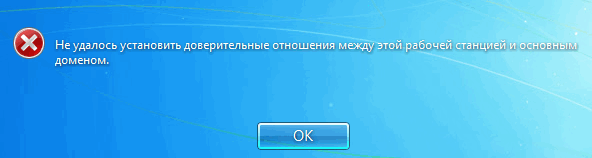
сообщение о потери доверия между компьютером и доменом

Обычно для возврата компьютера в домен используется стандартный метод - его выводят из домена, а затем вновь присоединяют. Но этот метод имеет два недостатка: во-первых, для его выполнения необходимо сделать две перезагрузки, а во-вторых, компьютер получает новый SID, теряя старый, что может привести к потере членства в группах и иметь нежелательные последствия.

Другими словами, мы ищем метод восстановления членства компьютера в домене, который бы не требовал перезагрузки и не приводил к потере исходного SID.

Netdom
Существует утилита Netdom, которая может выполнить эту задачу, однако, по умолчанию она находится только на контроллерах домена. Также она может быть установлена на компьютерах администраторов в составе пакета RSAT, но, вероятно, отсутствует на пользовательских компьютерах. Ниже приведен пример синтаксиса команды.

Netdom resetpwd /Server:DomainController /UserD:Administrator /PasswordD:Password
Netdom reset MachineName /domain DomainName /User0 UserName /Password0 

Server - имя любого доменного контроллера
UserD - имя учетной записи администратора домена
PasswordD - пароль администратора домена

Dsmod
Как правило, утилита Dsmod не установлена на пользовательских компьютерах по умолчанию.

Nltest
Для решения данной задачи удобнее использовать утилиту Nltest, которая доступна на любом пользовательском компьютере.

Nltest /query (проверяет соединение с доменом);

Nltest /sc_reset:Domain.com 
или
Nltest /sc_reset:Domain.com /Server:ServerName (сбрасывает учетную запись 
компьютера в домене);

Nltest /sc_change_pwd:Domain.com (изменяет пароль компьютера);

Важно учитывать, что утилита Nltest работает в контексте пользователя, который ее запустил. Поэтому необходимо запускать ее от имени администратора на соответствующей рабочей станции.

PowerShell
PowerShell является стандартом на современных компьютерах. Однако, ее запуск может занимать несколько секунд больше, чем запуск CMD.

Test-ComputerSecureChannel  (команда тестирует защищенный канал)

Test-ComputerSecureChannel -Server DomainController -Credential Domain\Admin -Repair (команда сбрасывает учетную запись компьютера и защищенный канал.)

Reset-ComputerMachinePassword -Server DomainController -Credential Domain\Admin

Reset-ComputerMachineChannel -Server DomainController -Credential Domain\Admin

Две последние команды доступны только на компьютерах с установленной операционной системой Windows 8 и Server 2012 или более новыми версиями, поскольку они требуют наличия PowerShell 3.0.

вторник, 8 мая 2018 г.

Taking ownership and giving permissions to files and folders

Тем, кто имеет небольшой домашний опыт, задача - дать пользователю permissions (разрешения) на папочку - может показаться не такой уж сложной.
Но что, если означенная папочка громадна и содержит десятки/сотни тысяч файлов.
А в добавок вы не имеете доступа к самой папочке и подпапочкам. Да к тому же, все это хозяйство находится на файлере (например, Netapp Storage), который прикидывается Windows 2000. И permissions подпорчены одним умелым сисадмином, который однажды дал их сам себе, не подумав о других администраторах.
Уже веселее?

Итак, что нужно сделать первым делом? Конечно, дать себе самому ownership.
Как? Из GUI - не вариант, поскольку придется много тысяч раз кликать мышкой для подтверждения. Ну, разве что, вы хотите развить мускулатуру указательного пальца правой руки или же вам по приколу получить преждевременного Паркинсона.

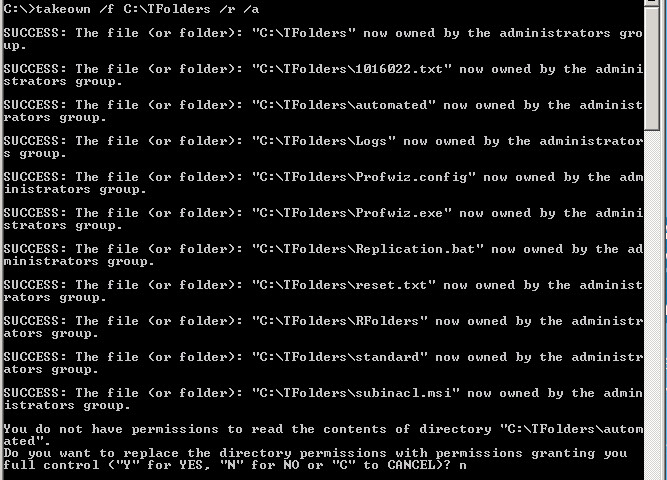
Для этого существует команда Takeown (а также некоторые другие, например, iCacls с соответствующим параметром).
Takeown /f "\\Netapp\Documents\*" /r /d Y
Related image
/f - force
/r - recursive
/d Y - отвечать Yes на все вопросы
* - все папки и файлы под папкой "Documents".

Теперь у вас есть разрешения давать разрешения!
Если до этого момента все удалось, можно применить команду iCacls.
iCacls /f "\\Netapp\Documents\*" /grant "domain\user":(OI)(CI)M /T /C /Q

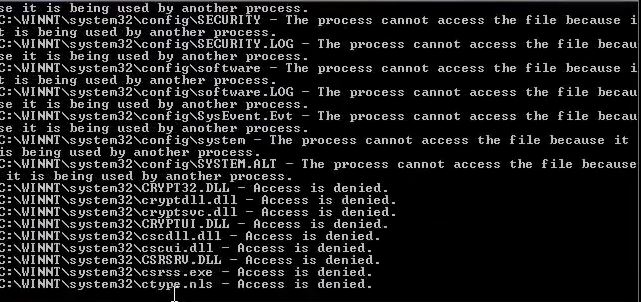
Все бы хорошо, но проблема в том, что в сложных случаях гладкий результат не всегда гарантирован, несмотря на все ухищрения. Здесь и Access Denied
Image result for takeown the data area passed to a system call
и слишком многоуровневые вложения папок в папки, превышающие 255 символов, и другие проблемы.

Например, после положительного ответа на запрос системы после выполнения Takeown 
Related image
вы можете получить неожиданное сообщение:
Error: the data area passed to a system call is to small

Есть шанс, что более сильным инструментом является SubInACL.
Пример:
First we took the root folder ownership using following
subinacl /file “PATH” /setowner=AdministratorsLater we use following switches to take the ownership on all subfolders & files.
subinacl /subdirectories “PATH*.*”  /setowner=Administrators

После детальной проверки, я сообщу вам о полученных результатах.

Существуют также GUI инструменты, которые любят многие администраторы, например бесплатный TakeOwnershipPro:
https://www.top-password.com/take-ownership-pro.html


Программа делает только одно дело - дает вам Ownership, но зато делает это неплохо:
сетевые shares ей под силу и она не затыкается даже на очень больших директориях

Reset NTFS file permissions

More developed program is NTFS Permissions Tools_1.16_Beta from Chinese programmer.

Но, если ваша фирма Enterprise, она может не доверять бесплатным инструментам, которые не дают никакой гарантии исправной работы, и фирме, возможно, придется раскошелиться на покупку платного инструмента посторонней фирмы, например, Security Explorer фирмы Quest или ADManager Plus фирмы ManageEngine:
https://www.manageengine.com/products/ad-manager/active-directory-ntfs-permissions-management.html